

WP Super Cache 的基本介绍
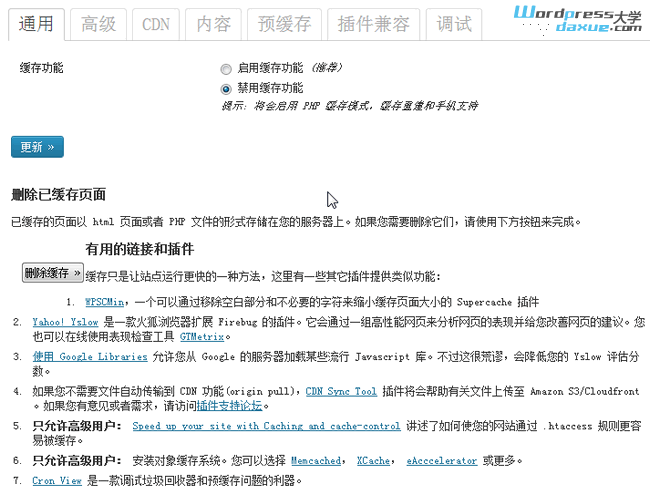
WP Super Cache 是 WordPress 官方开发人员 Donncha 开发,是当前最高效也是最灵活的 WordPress 静态缓存插件。它把整个网页直接生成 HTML 文件,这样 Apache 就不用解析 PHP 脚本,通过使用这个插件,能使得你的 WordPress 博客将显著的提速。
WP Super Cache 的缓存机制
WP Super Cache 缓存机制有两种,WP Cache 和 Super Cache。
WP Cache 缓存时,会在你的“wordpress 安装文件夹/wp-content/cache/”文件夹下生成一系列wp-cache-xxxxxx.html格式的文件;Super Cache 缓存时,则在你的“wordpress 安装文件夹/wp-content/cache/supercache/”文件夹下生成对应每一篇文章或者标签等的目录。名称为xxx.html,取决于你的文章ID是怎么设置。目录下面就是静态的 index.html 文件。
当你一个访问者来的你的站点,他没有登入或者也没有留言,这样他得到是一个在 WordPress cache 文件夹下的 supercache 子文件夹下的纯静态文件,其实你都可以自己到上面的 supercache 目录下去查看同样的永久链接的 HTML 文件的备份。
判断一个页面是否已经被缓存了,查看该页面的源代码,如果访问者已经登陆或者留了言,就会返回 WP Cache 函数生成的页面,并且最后一行会有“Cached page generated by WP-Super-Cache+缓存时间”这行字,就像下面这行代码一样:
而 Super Cache 缓存会多一行如下代码:
因为 Super Cache 是真正静态的,对搜索引擎和博客的速度非常有好处,而且有效的减轻了 php 和 Mysql 的查询压力。这点对于大型博客来说优势很明显,一般的较小的博客感觉就不怎么明显。
WP-Super-Cache 的使用设置
WP-Super-Cache 启用前的准备工作
①前提是固定链接不可用默认的,上传WP-Super-Cache插件,不要急着启用。
②赋予以下权限:
给wp-super-cache文件夹添加写权限。
给wp-content文件夹添加写权限。
在wp-content文件夹下新建cache文件夹并添加写权限。
③在网站根目录wp-config.php文件中
先检查是否有下面这段代码:
如果没有则在define(‘DB_NAME’的上一行(也就是添加在wp-config.php文件中语句的最前面) 添加如下代码:
然后启用插件,一般已经可以去设置了,如果还出错再接着下面步骤:
④看wp-content目录下面有没有有wp-cache-config.php这个文件,如果没有,直接把插件包里面的wp-cache-config-sample.php改名为wp-cache-config.php传到wp-content目录
⑤再看wp-content目录里面有没有advanced-cache.php这个文件,如果没有,同样把插件包里面的wp-cache-phase1.php文件改名为advanced-cache.php同样传到wp-content目录
⑥最后一步在wp-content目录下面建一个cache文件夹,再在cache文件夹下新建一个supercache文件夹
⑦查看网站底部源代码,如果有类似下面的文字则说明没有开启成功,继续修改:
⑧查看网站底部源代码,有类似下面的文字则说明开启成功
注:更改了网站文件后要进入“Tester&contents”选项点击“删除过期文件”“删除缓存”
WP-Super-Cache 的设置
1.“Easy”:勾选“Caching On (Recommended)”,点击“更新状态”
2.“高级选项”:(额外附加以下选项)
勾选“Compress pages so they’re served more quickly to visitors.”(开启gzip)
勾选“Don’t cache pages for known users.”不对认识的人使用缓存(比如登录者或发表评论者)
过期时限:0秒(0表示不启用,但当有新文章发表时、新评论时,仍可自动更新缓存)
“Preload”那里勾选“Preload mode”
3.“Preload”:勾选“Preload mode ”
注:其它所有选项默认即可。
WP-Super-Cache 完全删除的方法
①在后台禁用此插件。
②删除/wp-content/plugins/目录的wp-super-cache目录。
③删除wp-content目录下面的cache目录。
④删除wp-content目录下面的wp-config.php ,advanced-cache.php两个文件。
⑤修改wp-config.php,把这一行删掉:define(‘WP_CACHE’, ‘true’);
⑥如果主机本来是用.htaccess文件的要改回来(网站根目录与wp-content/cache都有)